Tener un correo profesional con dominio propio es una de las primeras decisiones que debe tomar cualquier empresa en Venezuela, México, Colombia, Chile, Argentina, Perú, Ecuador, Uruguay, Paraguay, Bolivia, Costa Rica, Guatemala, Honduras o República Dominicana que quiera proyectar seriedad desde el primer contacto. Enviar propuestas desde un @gmail.com o @hotmail.com genera desconfianza; hacerlo desde @tuempresa.com transmite profesionalismo y refuerza la identidad de marca en cada correo enviado.
En esta guía paso a paso verás exactamente cómo configurar tu correo corporativo con dominio propio usando Google Workspace o Microsoft Exchange Online, qué registros DNS necesitas crear, y cuáles son los errores más comunes que hacen que los correos lleguen a spam.
¿Qué es un correo profesional con dominio propio?
Un correo profesional con dominio propio es una dirección de correo electrónico que usa el nombre de tu empresa como dominio: nombre@tuempresa.com en lugar de nombre@gmail.com. Para lograrlo necesitas tres elementos: un dominio registrado, una plataforma de correo en la nube (Google Workspace o Microsoft Exchange Online) y configurar los registros DNS correctamente para que el correo fluya a través de esa plataforma.
A diferencia del correo gratuito, el correo corporativo con dominio propio incluye almacenamiento dedicado, herramientas de administración centralizada, autenticación avanzada (SPF, DKIM, DMARC) y soporte técnico. Estas características no son opcionales para una empresa: son la base de la seguridad y la entregabilidad del correo.
Por qué tu empresa necesita correo con dominio propio — y no puede esperar
Las razones van más allá de la imagen. Un correo gratuito tiene limitaciones técnicas concretas que afectan el negocio:
- Entregabilidad reducida: Los servidores de correo corporativos suelen filtrar o enviar a spam los mensajes provenientes de dominios gratuitos cuando el emisor se identifica como empresa.
- Sin control administrativo: Si un empleado se va, no puedes recuperar sus correos ni redirigir sus mensajes fácilmente.
- Riesgo de phishing: Cualquier persona puede crear tuempresa@gmail.com y hacerse pasar por tu negocio. Con un dominio propio y DMARC configurado, esto se bloquea.
- Sin cumplimiento normativo: En países como México (SAT), Colombia (DIAN) o Chile (SII), la comunicación fiscal con proveedores y clientes requiere trazabilidad. Una plataforma empresarial la garantiza.
Empresas en Caracas, Bogotá, Ciudad de México, Santiago, Lima, Buenos Aires, Quito, Montevideo, Asunción, La Paz, San José, Ciudad de Guatemala, Tegucigalpa y Santo Domingo que han migrado a correo corporativo reportan sistemáticamente mayor tasa de respuesta en correos comerciales y menos correos rebotados.
Cómo configurar correo profesional con dominio propio — paso a paso
El proceso tiene cuatro fases: elegir la plataforma, vincular el dominio, configurar los registros DNS y verificar que todo funciona.
Paso 1 Elige la plataforma de correo
Las dos opciones líderes para correo empresarial en la nube son:
- Google Workspace: ideal si tu equipo ya usa Gmail, Google Drive, Google Meet y Google Calendar. El plan Business Starter incluye correo con dominio propio, 30 GB de almacenamiento en Google Drive y videollamadas de hasta 100 participantes.
- Microsoft Exchange Online: ideal si tu equipo trabaja con Outlook, Microsoft Teams y OneDrive. El Plan 1 incluye buzón de 50 GB y acceso a Outlook web y móvil.
Ambas plataformas son totalmente compatibles con cualquier dominio registrado. La elección depende del ecosistema de productividad que prefiera tu equipo, no de restricciones técnicas.
Paso 2 Vincula tu dominio a la plataforma
Una vez contratada la plataforma, el asistente de configuración te pedirá verificar que eres el propietario del dominio. El método más común es agregar un registro TXT en el panel DNS de tu proveedor de dominio (GoDaddy, Namecheap, Cloudflare, NIC Venezuela, NIC México, etc.).
El valor del registro TXT lo proporciona la plataforma automáticamente. Solo tienes que copiarlo y pegarlo en el campo correspondiente de tu administrador de DNS. La verificación puede tardar entre 15 minutos y 48 horas dependiendo del TTL configurado en tu DNS.
Paso 3 Configura los registros MX
Los registros MX (Mail Exchanger) le indican a Internet hacia qué servidores deben dirigirse los correos enviados a tu dominio. Sin ellos, el correo no llegará a tu bandeja de entrada.
Para Google Workspace, los registros MX son:
| Nombre | Tipo | Prioridad | Valor |
|---|---|---|---|
| @ | MX | 1 | ASPMX.L.GOOGLE.COM |
| @ | MX | 5 | ALT1.ASPMX.L.GOOGLE.COM |
| @ | MX | 5 | ALT2.ASPMX.L.GOOGLE.COM |
| @ | MX | 10 | ALT3.ASPMX.L.GOOGLE.COM |
| @ | MX | 10 | ALT4.ASPMX.L.GOOGLE.COM |
Para Microsoft Exchange Online, el registro MX tiene este formato:
| Nombre | Tipo | Prioridad | Valor |
|---|---|---|---|
| @ | MX | 0 | tudominio-com.mail.protection.outlook.com |
El valor exacto del registro MX de Exchange lo encontrarás en el centro de administración de Microsoft 365 bajo Configuración > Dominios.
Paso 4 Configura SPF, DKIM y DMARC
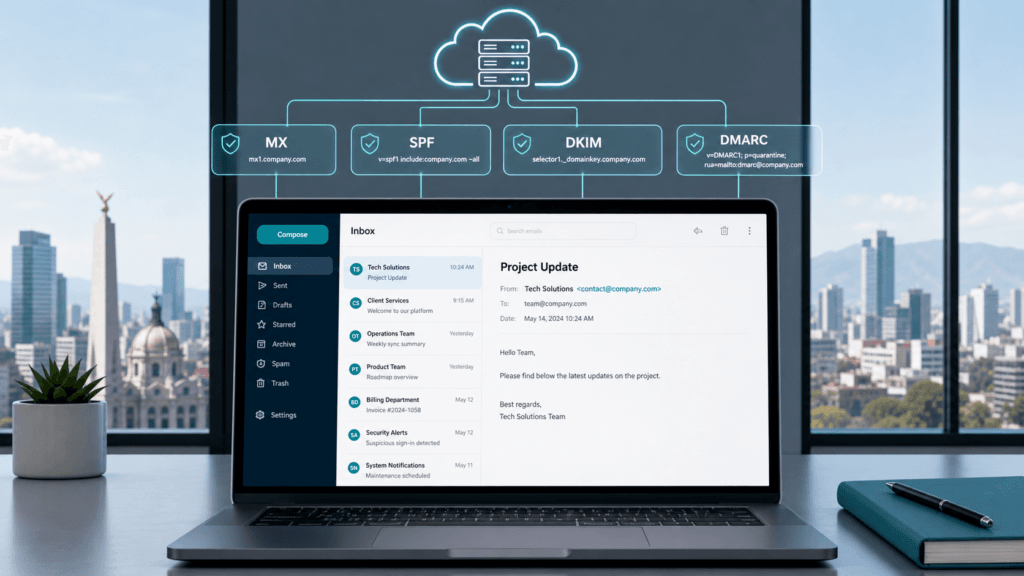
Estos tres registros son los que determinan si tu correo llega a la bandeja de entrada o va directo a spam. Son obligatorios, no opcionales.
- SPF (Sender Policy Framework): declara qué servidores tienen autorización para enviar correo en nombre de tu dominio. Se configura como un registro TXT en el DNS.
- DKIM (DomainKeys Identified Mail): agrega una firma criptográfica a cada correo enviado, lo que permite al servidor receptor verificar que el mensaje no fue alterado en tránsito.
- DMARC (Domain-based Message Authentication): define qué debe hacer el servidor receptor si un correo falla las verificaciones SPF o DKIM — rechazarlo, enviarlo a cuarentena o simplemente reportarlo.
Sin SPF y DKIM correctamente configurados, incluso las plataformas más robustas como Google Workspace o Exchange Online pueden ver sus correos clasificados como spam por los servidores de destino.
Paso 5 Crea los buzones y verifica el funcionamiento
Una vez configurados los registros DNS, crea los buzones para cada miembro del equipo desde el panel de administración de la plataforma. Luego envía un correo de prueba desde una cuenta externa (Gmail personal, por ejemplo) hacia tu nuevo correo corporativo y verifica que llega correctamente.
También puedes usar herramientas como MX Toolbox para validar que tus registros MX, SPF y DKIM están publicados correctamente en el DNS antes de migrar toda la operación.
Errores comunes al configurar correo con dominio propio
Después de configurar cientos de dominios para empresas en Latinoamérica, estos son los errores más frecuentes:
- Dejar los registros MX anteriores activos: si tu dominio tenía correo con un hosting compartido anterior, sus registros MX siguen activos y compiten con los nuevos. Debes eliminar los MX viejos antes de agregar los nuevos.
- No esperar la propagación DNS: los cambios en DNS pueden tardar hasta 48 horas en propagarse globalmente. Muchos administradores entran en pánico creyendo que algo falló cuando simplemente el TTL no ha expirado aún.
- Omitir DKIM: Google Workspace y Exchange Online generan las claves DKIM automáticamente, pero debes activar la firma desde el panel de administración y publicar el registro en el DNS. Si no lo haces, el correo funciona pero con menor entregabilidad.
- Configurar un DMARC restrictivo desde el inicio: comenzar con
p=rejectpuede bloquear correos legítimos si hay errores en SPF o DKIM. Lo recomendable es empezar conp=nonepara monitorear y luego subir ap=quarantineyp=rejectprogresivamente. - Crear solo un buzón genérico: es tentador usar solo info@tuempresa.com para todo, pero lo correcto es crear buzones individuales para cada empleado. Facilita la gestión, la auditoría y la seguridad.
Correo con dominio propio en empresas latinoamericanas — casos reales
Una agencia de marketing en Caracas migró de Gmail gratuito a Google Workspace Business Starter y en el primer mes reportó un aumento del 35% en la tasa de apertura de sus correos comerciales, simplemente porque los destinatarios dejaron de clasificarlos como posible spam.
Una firma de consultoría en Bogotá que usaba Outlook personal migró a Exchange Online Plan 1. El resultado más valorado fue el calendario compartido y la integración con Microsoft Teams, que permitió coordinar equipos en Colombia, México y Perú sin fricción.
Una startup de e-commerce en Santiago configuró DMARC en modo p=reject tras detectar que alguien estaba enviando correos fraudulentos usando su dominio. En 72 horas los reportes de DMARC confirmaron que el problema estaba bloqueado.
Estos escenarios se repiten en empresas de todos los tamaños en Ecuador, Uruguay, Paraguay, Bolivia, Guatemala, Honduras, Costa Rica y República Dominicana. El correo con dominio propio no es un lujo — es infraestructura básica del negocio.
Google Workspace vs Exchange Online — ¿cuál elegir para tu dominio?
Ambas plataformas permiten configurar correo con dominio propio de manera idéntica desde el punto de vista DNS. La diferencia está en el ecosistema de aplicaciones que viene incluido:
| Aspecto | Google Workspace | Exchange Online |
|---|---|---|
| Cliente de correo | Gmail | Outlook |
| Almacenamiento base | 30 GB (Starter) | 50 GB (Plan 1) |
| Videollamadas | Google Meet | Microsoft Teams |
| Almacenamiento en nube | Google Drive | OneDrive |
| Documentos | Google Docs/Sheets | Word/Excel Online |
| Configuración DNS | Idéntica | Idéntica |
Si tu equipo ya trabaja con documentos de Google, elige Workspace. Si trabaja con Office, elige Exchange Online. La configuración del dominio es igual de sencilla en ambos casos. Puedes revisar la comparativa completa entre Google Workspace y Microsoft Exchange para profundizar en las diferencias.
Preguntas frecuentes sobre correo profesional con dominio propio
¿Puedo tener correo con dominio propio sin comprar hosting?
Sí. El correo con dominio propio a través de Google Workspace o Exchange Online es completamente independiente del hosting web. Solo necesitas un dominio registrado. No es necesario tener un servidor de hosting activo para usar correo corporativo en la nube.
¿Cuánto tiempo tarda en funcionar el correo tras configurar el DNS?
Los registros MX suelen propagarse entre 15 minutos y 4 horas si el TTL de tu DNS es bajo. En casos extremos puede tomar hasta 48 horas. Durante ese tiempo el correo puede llegar intermitentemente hasta que la propagación sea global.
¿Qué pasa con mis correos anteriores si migro a un dominio propio?
Si migras desde Gmail personal o Outlook personal, tus correos anteriores no se transfieren automáticamente. Puedes exportarlos manualmente con herramientas como Google Takeout o el exportador de Outlook y luego importarlos al nuevo buzón corporativo.
¿Es posible usar correo con dominio propio en el celular?
Sí. Tanto Google Workspace como Exchange Online tienen aplicaciones móviles nativas (Gmail app y Outlook app) disponibles para Android e iOS sin costo adicional. La configuración es automática una vez que ingresas tus credenciales corporativas.
¿Qué es el registro SPF y por qué es obligatorio?
El SPF (Sender Policy Framework) es un registro TXT en tu DNS que lista los servidores autorizados a enviar correo en nombre de tu dominio. Sin SPF, otros servidores no pueden verificar si tu correo es legítimo y aumenta la probabilidad de que termine en spam o sea rechazado.
¿Puedo tener varios dominios con el mismo plan de correo?
Sí. Google Workspace permite agregar dominios adicionales (alias de dominio) sin costo extra. Exchange Online también admite múltiples dominios aceptados dentro del mismo tenant de Microsoft 365. Esto es útil para empresas que operan con varias marcas.
¿Qué sucede si configuro mal el DMARC?
Si configuras DMARC con política p=reject antes de tener SPF y DKIM correctamente validados, algunos correos legítimos tuyos pueden ser rechazados por los servidores de destino. La recomendación es empezar con p=none, revisar los reportes durante 2-4 semanas y luego endurecer la política progresivamente.
¿Puedo crear correos con alias como info@, ventas@, soporte@?
Sí. Tanto Google Workspace como Exchange Online permiten crear alias de correo ilimitados que redirigen a un buzón principal. Así puedes tener info@tuempresa.com, ventas@tuempresa.com y soporte@tuempresa.com todos llegando al mismo buzón o a buzones distintos, según prefieras.
Conclusión
Configurar un correo profesional con dominio propio es un proceso técnico accesible que cualquier empresa puede completar en menos de un día. Los pasos son claros: elegir la plataforma (Google Workspace o Exchange Online), verificar el dominio, configurar los registros MX, activar SPF, DKIM y DMARC, y crear los buzones del equipo. El resultado es una infraestructura de comunicación que proyecta seriedad, protege la reputación de tu dominio y mejora la entregabilidad de cada correo que envías.
Empresas en toda Latinoamérica desde Venezuela y Colombia hasta Chile, México, Perú, Argentina, Ecuador, Uruguay, Bolivia, Paraguay, Guatemala, Honduras, Costa Rica y República Dominicana ya operan con correo corporativo en la nube. La pregunta no es si vale la pena, sino cuándo empezar.